

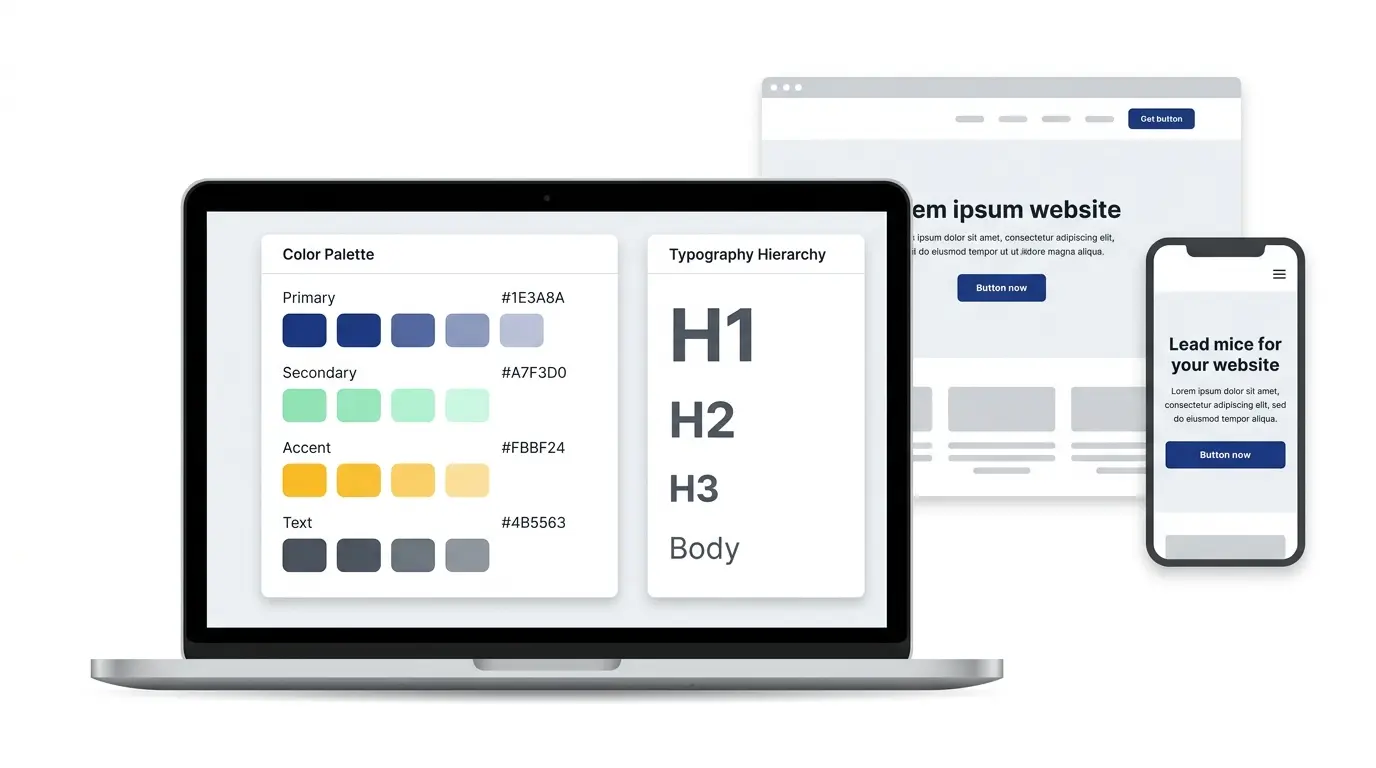
Se o seu site parece inconsistente — botões em tons diferentes, títulos com tamanhos aleatórios, textos com fontes que não combinam — o problema não é falta de talento. É falta de sistema. A Configuração Global de Cores e Fontes no Elementor existe exatamente para resolver isso, de uma vez por todas e de forma completamente escalável.
Este guia vai te levar, passo a passo, da bagunça visual à padronização completa: como criar uma paleta de cores estratégica, como estruturar sua hierarquia tipográfica global, como garantir responsividade em todos os dispositivos e como gerenciar um site inteiro alterando apenas um único valor. Isso não é promessa vaga — é o poder real do Kit Global do Elementor, quando bem utilizado.
Aqui na RGsuporteweb, trabalhamos com dezenas de projetos em WordPress e Elementor. O que separa um site que converte de um que apenas “existe” é, em grande parte, a consistência visual. E essa consistência começa — e termina — na configuração global.
Por Que a Configuração Global do Elementor É Indispensável
A Diferença Entre Sites Amadores e Profissionais
Todo visitante percebe quando um site “parece profissional” — mesmo sem conseguir nomear o motivo. Esse “algo” tem nome: consistência visual. Profissionais experientes sabem que a percepção de qualidade está diretamente ligada à harmonia entre cores, tipografia, espaçamentos e elementos de interface.
Sites amadores geralmente apresentam o mesmo conjunto de problemas: cores aplicadas manualmente widget a widget sem critério; fontes misturadas sem hierarquia clara; tamanhos de texto que variam de página para página; e identidade visual que se perde na primeira vez que alguém edita qualquer seção.
O Elementor resolve tudo isso por meio do Kit de Site — um painel centralizado onde você define as regras globais de design que se propagam por todo o site automaticamente. Quem domina esse recurso constrói sites mais rápido, com mais qualidade e com muito menos retrabalho.
O Impacto da Consistência Visual na Experiência do Usuário e no SEO
Consistência visual não é apenas estética — é estratégia de negócio. Estudos de UX e comportamento do consumidor mostram que usuários avaliam a credibilidade de um site nos primeiros 0,05 segundos. E dois dos principais fatores dessa avaliação são: esquema de cores coerente e tipografia profissional.
Do ponto de vista do SEO, o Google leva em conta métricas de comportamento como taxa de rejeição, tempo na página e engajamento. Um site visualmente inconsistente gera mais saídas rápidas, prejudicando o ranqueamento orgânico. A padronização visual — quando bem executada — melhora a experiência, aumenta o tempo de permanência e sinaliza autoridade para os algoritmos.
Dado Relevante
Sites com identidade visual coesa têm taxa de conversão até 3x maior do que sites com design inconsistente, segundo pesquisas da Nielsen Norman Group sobre confiança digital e percepção de qualidade.
O Que é o Kit de Site do Elementor e a Biblioteca Global
Entendendo a Estrutura do Kit Global
O Kit de Site é o painel de controle central do Elementor, disponível a partir da versão 3.0. Ele centraliza em um único lugar todas as definições visuais que se aplicam ao site inteiro: cores globais, tipografia global, configurações de formulários, animações de hover e muito mais.
Para acessá-lo: WordPress → Elementor → Kit de Site. Ou, dentro do editor, clique no ícone de hambúrguer → Variáveis de Site. É de lá que toda a magia acontece. A estrutura básica do Kit é dividida em:
- Cores Globais: paleta de cores reutilizáveis em qualquer widget
- Tipografia Global: estilos de texto padronizados (Heading 1, Body, etc.)
- Configurações do Tema: botões padrão, formulários, imagens
- Configurações de Layout: largura do conteúdo e espaçamentos globais
Global Colors vs. Theme Colors: Qual Usar e Quando
Muitos usuários confundem as Cores Globais do Elementor com as cores do tema WordPress (Hello Elementor, Astra, etc.). Entender a diferença é fundamental para evitar conflitos visuais.
| Recurso | Cores Globais (Elementor) | Cores do Tema (WordPress) |
|---|---|---|
| Onde configurar | Kit de Site → Cores Globais | Customizador do WordPress |
| Onde se aplicam | Somente em widgets do Elementor | Elementos nativos do WordPress |
| Propagação automática | Sim, ao alterar a variável global | Depende do tema usado |
| Recomendado para | Todo o design construído no Elementor | Blog, comentários, áreas externas ao Elementor |
A recomendação prática é clara: use sempre as Cores Globais do Elementor para tudo que for construído no page builder. Reserve as cores do tema para elementos nativos do WordPress que ficam fora do controle do Elementor — como a área de comentários ou cabeçalhos nativos.
Passo a Passo: Configurando Cores Globais no Elementor
01
Acesse o Kit de Site
WordPress → Elementor → Kit de Site → Cores Globais
02
Adicione as cores
Clique em “+ Adicionar Cor” e insira o valor hex ou selecione pelo seletor
03
Nomeie com critério
Use nomes funcionais: Primária, Secundária, Acento, Texto Principal
04
Aplique nos widgets
Em cada widget, selecione a cor global — nunca o hex manual
Criando e Nomeando Sua Paleta de Cores com Estratégia
O erro mais comum de quem configura cores globais pela primeira vez é usar nomes genéricos como “Azul” ou “Verde”. Isso cria um problema imediato: quando o cliente decide mudar a cor primária de azul para roxo, o nome “Azul” deixa de fazer sentido e gera confusão em toda a equipe.
A abordagem correta é nomear as cores pela função, não pela aparência. Veja o exemplo de uma paleta funcional completa:
Primária
Secundária
Acento/CTA
Texto Principal
Texto Secundário
Fundo Claro
Fundo Escuro
Alerta
Com essa nomenclatura funcional, qualquer pessoa da equipe entende instantaneamente qual cor usar em qual contexto. E, mais importante: se o cliente quiser mudar a “Cor Primária”, basta alterar esse único valor no Kit de Site — e todo o site se atualiza automaticamente, em segundos.
Aplicando Cores Globais nos Widgets do Elementor
Após definir a paleta global, garanta que todos os widgets usem essas variáveis — nunca cores em hex manual. Ao clicar em qualquer seletor de cor dentro de um widget, você verá dois ícones no topo: um conta-gotas (cores personalizadas) e um ícone de variáveis (cores globais). Sempre prefira o segundo.
O fluxo correto para cada widget novo é:
- Edite o widget (ex: botão de chamada para ação)
- Acesse a aba Estilo → Cor de Fundo
- Clique no ícone de variáveis (ícone de corrente)
- Selecione “Acento/CTA” da sua paleta global
- Salve e repita para os demais elementos
Como Alterar Todo o Site Com Uma Única Mudança de Cor
Este é o poder definitivo das cores globais: suponha que seu cliente decida mudar a cor primária do site de azul para verde-escuro. Em um site sem configuração global, isso significaria editar manualmente centenas de widgets, seção por seção, página por página — horas de trabalho.
Com as Cores Globais configuradas corretamente, o processo inteiro é:
- Acesse Kit de Site → Cores Globais
- Clique na cor “Primária”
- Altere o valor hex para a nova cor
- Publique
Em menos de um minuto, todo o site já reflete a nova identidade visual. Isso é eficiência profissional real — e é exatamente o que diferencia agências estruturadas de desenvolvedores improvisados.
Passo a Passo: Configurando Fontes Globais no Elementor
Acessando as Configurações de Tipografia Global
Assim como as cores, a tipografia global é definida no Kit de Site, na seção Tipografia Global. Lá você encontra os estilos de texto padrão do Elementor: Heading 1 a 6, Body, Label, Button e outros elementos. O Elementor Pro oferece controle completo sobre cada estilo: família tipográfica, peso, tamanho, altura de linha, espaçamento entre letras e transformação de texto — tudo configurável de forma independente para desktop, tablet e mobile.
Criando Hierarquia Tipográfica Profissional
Uma hierarquia tipográfica bem definida comunica estrutura, facilita a leitura e transmite autoridade. O ideal é trabalhar com no máximo duas famílias tipográficas — uma para títulos e uma para corpo de texto — com variações de peso para criar contraste visual sem gerar poluição.
H1Playfair Display — 42px, 500
H2Playfair Display — 32px, 500
H3Inter — 22px, 500
BodyInter — 16px, 400 — line-height 1.75
Na prática, configure assim no Elementor:
- Heading 1: fonte de display/editorial, tamanho maior, peso bold ou semibold
- Heading 2: mesma família do H1, tamanho médio, criando hierarquia clara
- Heading 3: pode mudar para a fonte do corpo, criando contraste entre famílias
- Body Text: fonte sans-serif legível, mínimo 15px, line-height acima de 1.6
- Button: fonte do corpo, peso médio a bold, letra maiúscula opcional
Integrando Google Fonts, Adobe Fonts e Fontes Personalizadas
O Elementor oferece integração nativa com o Google Fonts — mais de 1.400 famílias tipográficas disponíveis diretamente no seletor de fontes, sem instalação adicional. Para projetos que exigem tipografia mais exclusiva, o Elementor Pro suporta:
- Adobe Fonts (Typekit): ativação via API key nas configurações do Elementor
- Fontes customizadas: upload de arquivos .woff e .woff2 via Elementor Custom Fonts
- Fontes do sistema: para projetos que priorizam carregamento ultrarrápido
Atenção: Performance
Cada família de Google Fonts adicionada gera uma requisição HTTP adicional. Use no máximo 2 famílias por site e carregue apenas os pesos necessários. Isso impacta diretamente o Core Web Vitals — especialmente o LCP (Largest Contentful Paint), que deve ficar abaixo de 2,5 segundos.
Padronização Visual em Sites Responsivos: Do Desktop ao Mobile
Configurando Tamanhos de Fonte para Cada Breakpoint
Um erro clássico no desenvolvimento de sites é definir tamanhos de fonte apenas para desktop e assumir que o mobile vai “se resolver”. O resultado são títulos imensos em telas pequenas, textos ilegíveis ou layouts completamente quebrados. No Kit de Site do Elementor, você deve configurar tamanhos independentes para cada breakpoint.
| Breakpoint | Largura | H1 Recomendado | Body Recomendado |
|---|---|---|---|
| Desktop | 1024px+ | 42–56px | 16–18px |
| Tablet | 768–1023px | 32–40px | 15–17px |
| Mobile | até 767px | 26–32px | 15–16px |
Para configurar no Elementor: na tela de Tipografia Global, selecione o estilo desejado (ex: Heading 1), ative o modo responsivo clicando no ícone de dispositivo ao lado do campo “Tamanho” e defina os valores para cada breakpoint separadamente. Simples e poderoso.
Boas Práticas de Responsividade com o Kit Global
A filosofia correta para sites responsivos é mobile-first: comece configurando fontes e cores para telas menores e ajuste progressivamente para desktop. Isso garante que a experiência em mobile — que representa 60 a 70% do tráfego na maioria dos nichos — seja prioridade, não correção de última hora.
- Nunca use px fixo em line-height — prefira valores relativos (1.5, 1.75)
- Garanta contraste mínimo de 4,5:1 entre texto e fundo (padrão WCAG AA)
- Teste a paleta de cores em fundos claros e escuros antes de publicar
- Use o Preview de Responsividade do Elementor antes de qualquer publicação
- Ative o breakpoint Mobile Extra (428px) para iPhones e Androids modernos
Exemplos Reais: Como o Kit Global Funciona em Projetos Diferentes
Site Corporativo: paleta sóbria em azul marinho e cinza, tipografia Inter ou Montserrat, espaçamentos generosos. Kit global com 6 cores funcionais, sem variações desnecessárias. Resultado: credibilidade e consistência que transmitem profissionalismo imediato ao visitante.
Landing Page de Produto: cor primária vibrante como CTA dominante, cor escura como fundo de seções alternadas, tipografia com peso bold nos títulos. Kit global com ênfase nas cores de conversão. Resultado: hierarquia visual que guia o olhar do visitante diretamente ao botão de compra.
Blog ou Portal de Conteúdo: tipografia editorial (serif para títulos, sans-serif para corpo), cores neutras com apenas um acento cromático, espaçamento generoso para leitura confortável. Resultado: experiência que mantém o visitante mais tempo na página — impactando positivamente o SEO.
Erros Comuns na Configuração Global e Como Evitá-los
Usar Cores em Hex Manual ao Invés de Variáveis Globais
Este é o erro número um: o desenvolvedor define as cores globais no Kit de Site, mas na hora de montar as seções continua digitando os valores hex manualmente em cada widget. O site parece padronizado visualmente, mas não é controlado pelo sistema global. Qualquer atualização futura de branding vai exigir trabalho manual extenso — e frustrante.
Solução: crie um checklist de revisão que inclua a verificação de todas as cores aplicadas via variáveis globais antes de entregar qualquer projeto. Sem exceções.
Ignorar a Tipografia no Mobile
Configurar tipografia global para desktop e deixar o mobile “no automático” é uma armadilha comum. O Elementor herda as configurações de desktop se não houver valores específicos para mobile. Um H1 configurado para 52px vai aparecer com 52px em telas de 375px — quebrando completamente o layout e a experiência do usuário.
Solução: torne obrigatória a configuração de tamanhos responsivos para todos os estilos tipográficos globais. Defina explicitamente os valores para tablet e mobile em cada projeto.
Falta de Hierarquia e Excesso de Cores na Paleta Global
Criar paletas com 15 ou 20 cores diferentes, sem critério funcional, não é riqueza de design — é confusão sistematizada. Quanto mais opções de cor disponíveis sem critério, maior a tendência de uso inconsistente por qualquer pessoa que edite o site depois.
Solução: trabalhe com paletas enxutas de 6 a 8 cores, todas com função clara: primária, secundária, acento, fundo claro, fundo escuro, texto principal, texto secundário e alerta. Isso é mais do que suficiente para qualquer projeto profissional.
Estratégia Avançada: Biblioteca Global para Máxima Eficiência
Salvando Widgets e Seções na Biblioteca do Elementor
A Biblioteca Global do Elementor vai além de cores e fontes — ela permite salvar seções inteiras, widgets configurados e até páginas completas como templates reutilizáveis. Para quem trabalha com múltiplos projetos, isso representa economia de tempo exponencial e consistência de entrega.
Para salvar uma seção na biblioteca: selecione a seção → clique com botão direito → Salvar como Template → escolha entre Template de Seção ou Página → nomeie e salve. Essa seção estará disponível para ser inserida em qualquer página ou projeto futuro, já com todas as configurações de estilo preservadas.
Usando o Theme Builder Integrado ao Kit Global
O Theme Builder do Elementor Pro — onde você constrói cabeçalho, rodapé, páginas de post e arquivos — funciona em total integração com o Kit de Site. Isso significa que qualquer componente criado no Theme Builder já herda automaticamente as cores e fontes globais definidas, sem nenhum ajuste adicional.
A estratégia ideal é: configure o Kit de Site completamente antes de começar a construir no Theme Builder. Isso garante que cada componente nasça conectado ao sistema de design global — sem necessidade de revisão posterior e sem inconsistências visuais entre áreas do site.
Exportando e Reutilizando o Kit de Site em Outros Projetos
Uma funcionalidade pouco conhecida mas extremamente valiosa: o Elementor permite exportar o Kit de Site completo — incluindo todas as cores globais, tipografias e configurações — como um arquivo .zip. Esse arquivo pode ser importado em qualquer outro site WordPress com Elementor instalado.
Para agências e freelancers, isso significa criar um “Kit de Site Padrão” com todas as configurações preferidas e importá-lo como ponto de partida em projetos novos. Isso não apenas economiza tempo — padroniza o processo de desenvolvimento e garante qualidade consistente em todas as entregas.
Perguntas Frequentes sobre Configuração Global no Elementor
As cores e fontes globais funcionam no Elementor Free ou apenas no Pro?
As Cores Globais básicas estão disponíveis mesmo na versão gratuita do Elementor. No entanto, a Tipografia Global completa — com todos os estilos personalizáveis (Body, Button, Label) — e recursos como Custom Fonts e exportação/importação do Kit de Site requerem o Elementor Pro.
Posso ter kits de site diferentes para páginas diferentes no mesmo WordPress?
Não, o Kit de Site é único por instalação WordPress. Porém, é possível criar seções e templates com estilos próprios que sobrescrevem as configurações globais em widgets específicos. Para sites com identidades visuais radicalmente diferentes em áreas distintas, o ideal é trabalhar com multi-site ou instâncias WordPress separadas.
Como migrar as configurações globais do Elementor para outro site?
Vá em Elementor → Ferramentas → Importar/Exportar → Exportar Kit. Isso gera um arquivo .zip com todo o Kit de Site. No site de destino, acesse o mesmo caminho e importe o arquivo. As cores globais, tipografias e configurações do tema serão transferidas integralmente.
As fontes do Google Fonts carregadas pelo Elementor afetam a performance?
Sim, cada família de Google Fonts gera requisições externas que podem impactar o tempo de carregamento, especialmente o LCP. Para mitigar, use o recurso de “Pré-carregamento de Fontes” em Elementor → Configurações → Avançado, e considere hospedar as fontes localmente usando plugins como OMGF.
O que fazer quando o estilo global não está sendo aplicado em um widget?
Isso acontece quando o widget foi editado com estilo manual que sobrescreve a variável global. Para corrigir: selecione o widget → aba Estilo → clique no campo de cor → verifique se usa variável global (ícone de corrente) ou cor manual. Se for manual, clique no ícone de reset (X) e reaplique a variável global correspondente.
Conclusão: O Kit Global Como Fundação de Todo Site Profissional
Dominar a Configuração Global de Cores e Fontes no Elementor não é apenas uma habilidade técnica — é uma mudança de mentalidade. É parar de pensar em sites como “coleções de páginas” e começar a pensar em sistemas de design: estruturas vivas, escaláveis e fáceis de manter por qualquer pessoa.
Quando o Kit de Site está bem configurado, cada nova página que você cria já nasce dentro da identidade visual correta. Cada widget novo já tem a cor certa, o tamanho de texto certo, a tipografia certa. O retrabalho cai drasticamente. A qualidade sobe automaticamente. E o cliente fica mais satisfeito porque mudanças futuras de branding não custam mais horas de trabalho — custam minutos.
Se você ainda não implementou essa abordagem nos seus projetos WordPress, este é o momento. Comece pelo Kit de Site, defina sua paleta de 6 a 8 cores funcionais, configure a hierarquia tipográfica para os três breakpoints e salve tudo como template de partida. Essa decisão vai transformar a forma como você desenvolve e entrega sites.
Na RGsuporteweb, cada projeto começa exatamente assim: com o Kit de Site estruturado antes de qualquer seção ser construída. É a base que garante consistência, velocidade e profissionalismo em cada entrega — do primeiro briefing ao site publicado.
Links Recomendados
S
Serviço relacionado: Criação de Sites Profissionais em WordPress → rgsuporteweb.com.br/criacao-de-sites
M
Manutenção: Manutenção e Suporte WordPress → rgsuporteweb.com.br/manutencao-de-sites
E
Externo: Documentação Oficial do Kit de Site — Elementor.com
G
Externo: Google Fonts — Biblioteca Tipográfica Gratuita
C
Contato: Fale com a RGsuporteweb → rgsuporteweb.com.br/contato
